YouTubeサムネ推奨サイズ2026完全版!画質劣化の真相と神比率
動画編集に何十時間も注ぎ込み、満を持してYouTubeにアップロードした渾身のサムネイル。しかし、いざ公開された画面を確認すると「なぜか輪郭がぼやけて文字が読みづらい」「スマホで見たら再生時間の黒い帯で肝心のキーワードが隠れてしまった」という経験に頭を抱えるクリエイターは後を絶ちません。プラットフォームの表示アルゴリズムやUIが洗練された現在でも、画像規格の根本的なルールを誤解していると、動画の内容がいかに優れていてもクリックすらされない悲劇に見舞われます。
YouTubeにおけるサムネイルは、単なる表紙画像ではありません。フィードを行き交う無数のユーザーが、あなたの動画に人生の数分を投資するか否かをわずか0.2秒で決断する「広告看板」そのものです。規格数値を機械的に暗記するだけでは防げない画質劣化のメカニズムから、クリック率(CTR)を跳ね上げるデザイン理論まで、現場のプロが実践する鉄則を余すところなく解き明かします。
📌 【この記事の重要ポイントまとめ】
- 要点1:公式が推奨する黄金規格は解像度1280×720px(比率16:9)・容量2MB以下であり、4Kなどの過剰な解像度は再圧縮による劣化を招くリスクが高い。
- 要点2:スマホ視聴が約8割を占める現在、画面右下の「タイムスタンプ被り」を避けるセーフティエリアの確保が視認性死守の絶対条件となる。
- 要点3:文字数は極力削ぎ落とし、視線誘導の心理法則に基づいたコントラスト設計を行うことで、クリック率の大幅な改善が期待できる。
【2026年最新規格】公式が明かさないYouTubeサムネイル推奨サイズと必須要件
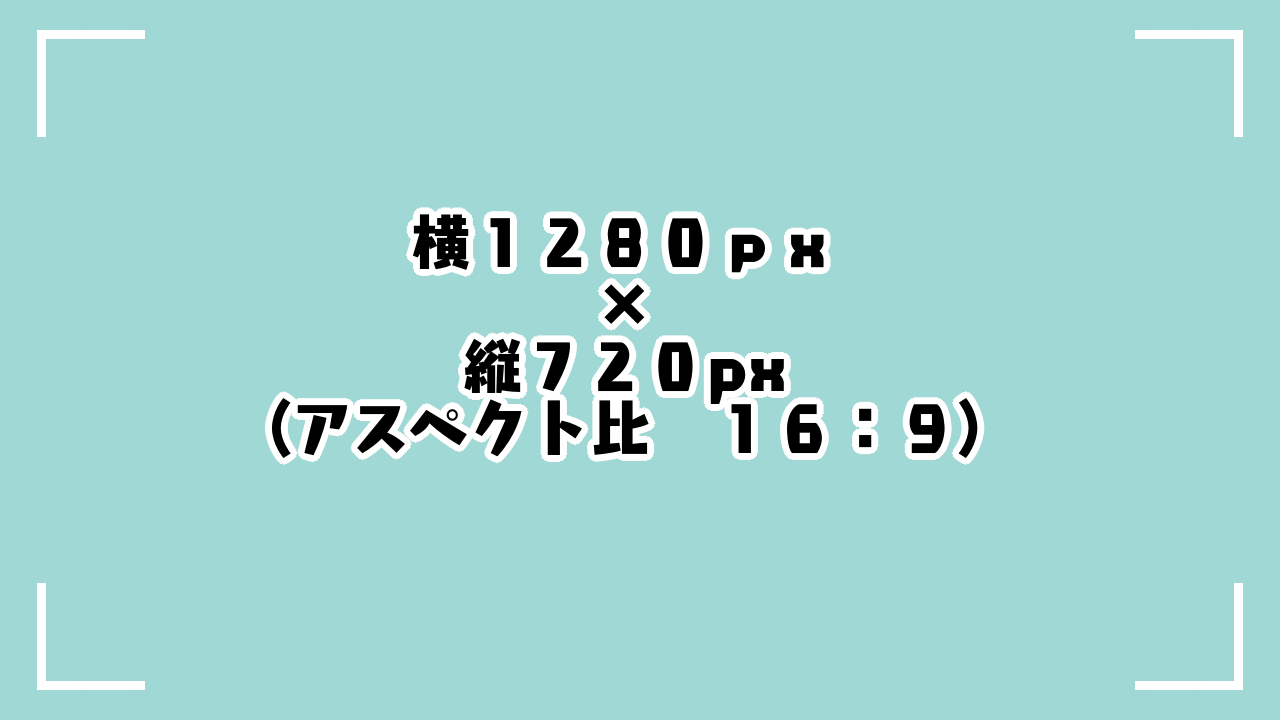
YouTube公式ヘルプが提示している規格は明快です。しかし、制作現場では「フルHD(1920×1080px)で作るべきか」「4K(3840×2160px)のほうが美麗になるのか」といった議論が今なお繰り返されています。結論から言えば、YouTubeサムネイル推奨サイズ2026年最新の基準においても、基軸とすべき数値はYouTubeサムネイル解像度1280×720ピクセルです。
プラットフォーム側が公式に定めている基本パラメータは以下の通りです。最小幅として640ピクセルが定められていますが、これはあくまで下限値であり、Retinaディスプレイをはじめとする高精細モニターが一般化した現在、640pxで制作するのは自爆行為に等しいと言わざるを得ません。
| 項目 | 詳細・数値データ | 一般的な基準・相場 | 編集部の見解・評価 |
|---|---|---|---|
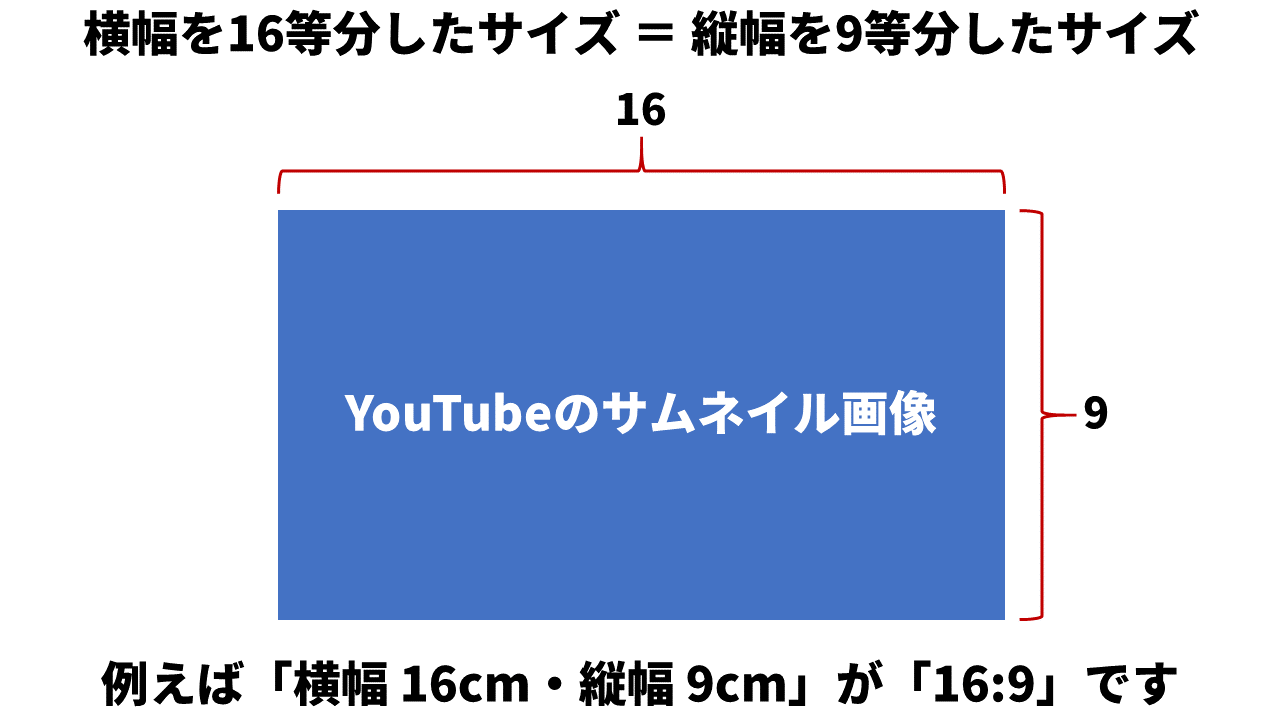
| 推奨解像度 | 1280 × 720 ピクセル | 1280×720 〜 1920×1080 | 1280×720が容量と描画負荷の観点から最も安定 |
| アスペクト比 | YouTubeサムネアスペクト比16対9 | 16:9(標準横型動画) | 4:3などの比率は左右に黒帯(ピラーボックス)が発生し厳禁 |
| 最大ファイル容量 | 2MB 以下(通常動画) | ポッドキャスト等は最大10MB | 1バイトでも2MBを超えるとアップロード自体が弾かれる |
| 対応ファイル形式 | YouTubeサムネイル画像ファイル形式(JPG, PNG, GIF) | JPEG または PNG 推奨 | 実写は高画質JPG、イラスト・ベタ塗りはPNGが最適解 |
注意すべきは、ショート動画専用の縦型枠です。YouTubeショートサムネイルサイズ縦型はアスペクト比「9:16(1080×1920px)」が基本規格となります。ショート動画は原則として動画内のワンシーンを切り出して指定する仕様がメインですが、チャンネルトップのショートタブや一部ブラウザ表示では正方形(1:1)や中央部分がクロップされて表示されるため、天地の端に文字を配置すると完全に切れてしまう落とし穴が存在します。
なぜぼやける?YouTubeサムネの画質が荒くなる決定的な理由と2MB制限の真相
「Photoshopで完璧に書き出したはずなのに、YouTube上にアップロードした瞬間に文字がにじむ」「プレビューでは綺麗だった画像が眠たい画質になる」という現象に悩まされるクリエイターは非常に多いのが実態です。このYouTubeサムネ画質ぼやける理由には、配信サーバー側で行われる不可逆圧縮のカラクリが存在します。
YouTubeはアップロードされた画像をそのまま配信しているわけではありません。世界中の膨大なデバイスに対して瞬時にサムネイルを表示させるため、サーバー内部で次世代画像フォーマット(WebPなど)への自動変換と強力なリサイズ処理を一律で実行します。ここで画質破綻を引き起こす主要因は以下の3点に集約されます。
第1に、YouTubeサムネイル容量制限2MBの真相にまつわるトラブルです。ファイルサイズの上限である2MBをギリギリまで攻めようとして非圧縮の重厚なPNGファイルをアップロードすると、サーバー側のトランスコード処理で予期せぬ強い不可逆圧縮がかかり、テキストの輪郭周辺に「モスキートノイズ」と呼ばれる不快なチラつきが発生します。これを防ぐには、書き出し段階で80〜90%程度の画質設定を施したJPEG形式を採用し、ファイルサイズをあらかじめ800KB〜1.5MB前後に収めておくのが現場の鉄則です。
第2に、色空間の設定ミスです。動画編集ソフトやデザインソフトのカラープロファイルが「Adobe RGB」や「Display P3」のまま書き出されていると、YouTubeの標準規格である「sRGB」に変換される過程で彩度が著しく狂い、くすんだ印象や諧調飛びを引き起こします。書き出し時は必ずsRGBプロファイルを埋め込む設定を徹底しなければなりません。
第3に、細かいディテールと高周波成分の過多です。背景に過度なノイズテクスチャを敷いたり、髪の毛の細部や複雑な網掛けパターンを多用したりすると、縮小アルゴリズムが破綻して画面全体が白っぽくモヤがかったような質感に変貌します。デジタル画像の圧縮技術は、平坦な領域と明確なエッジを好む性質があるのです。
【現場検証】スマホ表示の見切れとUI被りを防ぐ「安全領域」の鉄則
総務省の情報通信メディア利用時間調査をはじめとする各種利用実態データが示す通り、現在の動画視聴トラフィックの約8割以上がモバイル端末からのアクセスです。PCの大画面モニターでデザインを作り込んでいるクリエイターが最も頻繁にやらかす失敗が、「スマホの実機表示で文字が読めなくなる事故」です。
特に致命的なのが、画面右下に強制表示される「再生時間バッジ(タイムスタンプ)」による文字被りです。YouTubeのスマホアプリでは、動画の長さを表す黒塗りのボックス(例:「12:34」)がサムネイルの右下約15〜20%の領域を占領します。ここに重要なキーワードやタレントの表情を配置してしまうと、閲覧者には何が書かれているのか一切判読できません。
現場の実務で死守すべきYouTubeサムネイルスマホ表示見切れ対策として、以下のレイアウト・ルールをデザインテンプレートに組み込む必要があります。
- 右下危険地帯の死守:横1280px×縦720pxのキャンバスにおいて、右端から300px・下端から180pxの四角形エリアには、文字、ロゴ、人物の目や口などの重要パーツを一切置かない。
- 外周のマージン確保:スマートフォンのOSやアプリのバージョン、通知オーバーレイによって外周数パーセントがトリミングされる場合があるため、重要な要素はキャンバス端から最低50px以上内側に配置する。
- YouTubeサムネイル文字サイズ視認性:文字は「スマホの小さな画面(幅約3〜4cm相当のサムネイル一覧)に縮小されても一瞬で読めるか」が基準となる。タイトル文字はキャンバス全体の高さに対して最低でも15〜20%以上のフォントサイズを確保し、太めのゴシック体(源ノ角ゴシック、VDLロゴG、モトヤ明朝の特太など)を選定する。
「PC画面で見て少し文字が大きすぎて野暮ったいかな?」と感じるバランスこそが、スマホ実機でスクロールされた際に抜群の視認性を発揮する黄金比率です。
【独自視点】3840×2160推奨説の罠とネットの誤解を暴く
インターネット上の解説記事の中には、「YouTubeのサムネイルは4K解像度(3840×2160px)で作るのがプロの裏技だ」と主張するものが散見されます。大元の画像が高精細であればあるほど縮小された際に綺麗に見えるという理屈ですが、この主張には現場の工学的知見を無視した重大な落とし穴が潜んでいます。
実際に3840×2160ピクセルでサムネイルを制作してみると、即座に「容量制限2MB」の壁に激突します。4K解像度で文字やエフェクトを重ねた複雑な画像を2MB以下に抑え込もうとすれば、書き出し時の圧縮率を極限まで高めざるを得ません。結果として、ベースのピクセル数は多いものの、全体にブロックノイズが乗った粗悪な画像データが出来上がります。
さらに深刻なのが、デバイス側での縮小補間処理による「線の消失」です。YouTubeアプリのタイムライン上では、サムネイルは横幅300〜400ピクセル程度にまで縮小されて表示されます。3840pxから400pxへと約10分の1に縮小される際、バイリニア補間やバイキュービック補間の計算過程で、細い文字の縁取りやテロップのシャドウが完全に潰れ、コントラストが低下して可読性が著しく損なわれます。
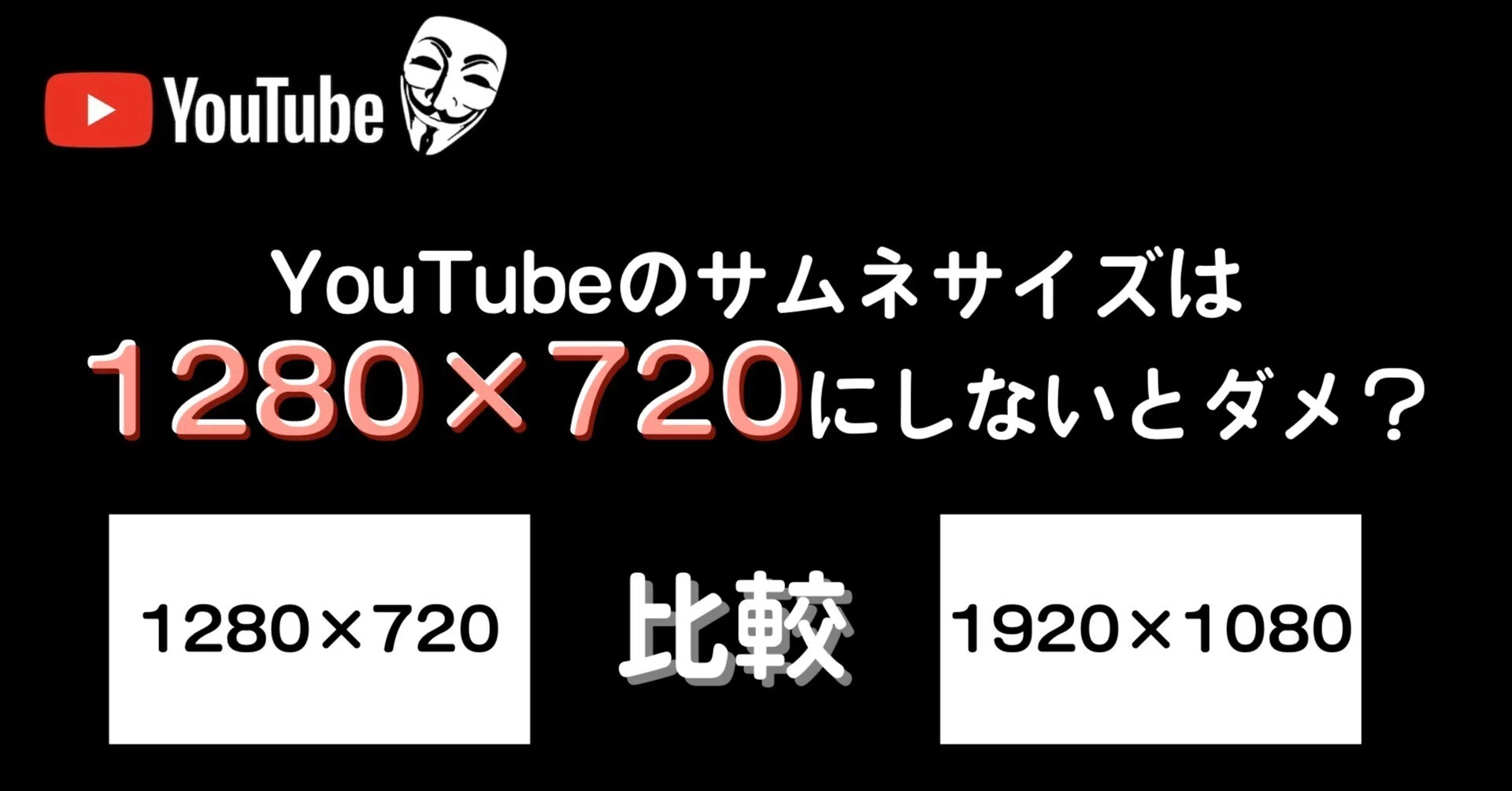
公式が定めたYouTubeサムネイル解像度1280×720は、PC・テレビ・タブレット・スマートフォンの全デバイスで最も描画負荷とリサイズ劣化が少なくなるよう設計された、綿密な計算に基づく「最適解」です。無暗に解像度を上げて自己満足に浸る行為は、再生数アップという本来の目的から逆行していると言わざるを得ません。
クリック率を劇的に伸ばすデザインの裏技とCanva活用術
技術的な規格をクリアした上で、最終的にアナリティクスの数値を跳ね上げるのは「視線誘導」と「情報設計」の技術です。動画のインプレッション数が増加しても、クリック率が2%台に低迷しているチャンネルと、安定して8〜12%以上を叩き出すチャンネルの間には、サムネイル制作における明確な思考の違いがあります。
プロの現場で活用されているYouTubeサムネクリック率アップの裏技は、人間の認知心理学に基づいています。人間は視覚情報を処理する際、「左上から右下へ(Zの法則・Fの法則)」視線を移動させ、無意識に「人間の表情(特に目線)」に最も強い関心を示します。これを利用し、左側に強い感情を宿した人物の顔を配置し、視線の先である中央やや右寄りに結論となる太いキーワードを配置すると、スクロールの手が一瞬で止まります。
デザイン制作ツールとして圧倒的なシェアを誇るCanvaを用いた、失敗しないCanvaYouTubeサムネ作成詳細まとめの手順は以下の通りです。
- キャンバスの作成:カスタムサイズで「幅1280 × 高さ720 px」を入力して新規作成(プリセットの「YouTube サムネイル」も同サイズ)。
- 文字情報の選定:テロップの単語数は最大でも「3フレーズ・15文字以内」に限定。動画タイトルと同じ文言を繰り返すのはスペースの無駄であり、タイトルを補完する「感情を揺さぶる一言(例:実は嘘だった、完全崩壊のワケ)」を配置する。
- 明度コントラストの確保:文字の背後には薄いドロップシャドウや黒の半透明グラデーションを敷き、背景画像が白くても暗くても文字が背景に同化しない「エッジの分離」を行う。
- 書き出し設定:ダウンロード時は「JPG」を選択し、サイズ倍率は「1倍」、品質は「80〜85%」に指定して2MBを確実に下回るように調整する。
完成した画像のYouTubeサムネ設定変更方法現在は非常にスムーズです。PCブラウザからは「YouTube Studio」にログインし、「コンテンツ」から対象の動画を選択、「サムネイルをアップロード」をクリックして差し替えるだけです。スマートフォンからも「YouTube Studioアプリ」を起動し、動画の鉛筆アイコン(編集)をタップして左上の画像アイコンからいつでも数秒で差し替えが完了します。公開後24時間のクリック率の推移を監視し、芳しくない場合は即座に別パターンのサムネイルに差し替える「ABテスト運用」こそが勝ち筋を生み出します。
【プロの結論】サムネ制作で成果を出す人・慎重になるべき人の判断基準
YouTubeのサムネイル制作において、短期間で急成長するチャンネルと、何百本投稿しても伸び悩むチャンネルを分けるのは、「美的センスへのこだわり」ではなく「メディアとしての割り切り」ができるかどうかです。自らの立ち位置を見極める判断基準を提示します。
- 成果を出すクリエイターの条件:
- サムネイルを「作品」ではなく「街頭の巨大看板」として割り切れる人。
- スマートフォンの画面を常に想定し、ディテールを削ぎ落としてでも文字の太さと視認性を最優先できる人。
- アナリティクスのクリック率データと真摯に向き合い、数字が悪ければ愛着を捨てて数時間でサムネイルを差し替えられる柔軟性を持つ人。
- 伸び悩むクリエイターに共通する傾向:
- 細い明朝体や淡いパステルトーンなど、PCの大画面でしか美しさが伝わらない芸術的装飾に固執してしまう人。
- サムネイルの中に動画の内容をすべて詰め込もうとして、文字数が30文字を超えて情報過多に陥る人。
- 「高解像度神話」を妄信し、規格オーバーによる自動圧縮ノイズの原因をプラットフォームのせいに転嫁してしまう人。
クリエイター自身の美意識を満足させることと、画面の向こうにいる視聴者の親指を止めさせることは、本質的に別次元の課題です。視覚的な引き算を恐れない勇気こそが、最終的なインプレッション獲得を決定づけます。
【サムネ サイズ youtube】に関するよくある質問(FAQ)
Q1:Canvaで作成するとき、どのカスタムサイズを選べばいいですか?
A1:カスタムサイズで「幅 1280 × 高さ 720 px」を入力してください。Canva内の検索バーで「YouTube サムネイル」と検索して出てくる既成テンプレートもこの規格(16:9)に準拠しています。書き出す際は、容量が2MBを超えないようJPG形式(品質80〜85%程度)を選択するのが最も安全です。
Q2:アップロード時に「ファイルが2MBを超えています」とエラーが出たときの最速の解決法は?
A2:PNG形式で書き出している場合は、まずJPG形式に変更して書き出し直してください。それでも2MBを下回らない場合は、「TinyPNG」や「ILoveIMG」などのブラウザ完結型画像圧縮ツールを利用するか、画像編集ソフトの書き出し品質を「100%」から「80%」に落とすことで、見た目の画質をほぼ損なわずに容量を半分以下まで軽量化できます。
Q3:YouTubeショートのサムネイルは後から変更できますか?
A3:スマートフォンのYouTubeアプリから動画を投稿する「初回アップロード時」にのみ、動画内の任意のフレームをサムネイルとして選択指定できます。一度公開した後は、通常の横型動画のようにYouTube Studioから外部画像をカスタムサムネイルとして差し替えることが現行の仕様では制限されています(一部ブラウザ版での例外を除く)。ショート動画の場合は、撮影・編集の段階で「最初の数フレーム」または「見どころの1コマ」にサムネイル用のインパクトある画面を仕込んでおくのが現場のテクニックです。
Q4:サムネイルの画像形式はPNGとJPEGのどちらが良いですか?
A4:イラスト中心、アニメーション調、ロゴや文字がメインで平坦な色面が多いデザインなら、輪郭がシャープに保たれる「PNG」が適しています。一方、実写写真やグラデーション、多色使いのリアルな背景を用いる場合は、PNGだと2MBを容易に突破してしまうため、高品質設定を施した「JPG(JPEG)」が最適解となります。
まとめ:規格を制する者が再生回数を制する
YouTubeサムネイルの最適化とは、単に決められたピクセル数を守るだけの単純作業ではありません。プラットフォーム側の画像トランスコード仕様を理解し、視聴者の8割が利用するスマートフォンの小さな画面サイズを逆算し、認知心理学に基づいて視線をハックする総合的なクリエイティブ戦略です。
解像度「1280×720px」、容量「2MB以下」、アスペクト比「16:9」、そして右下のタイムスタンプを徹底的に避けたセーフティエリアの確保。これらの規格要件を確実にクリアした土台の上に、尖ったコピーライティングとコントラストの効いたビジュアルを乗せることで、あなたの動画はフィードの中で強烈な存在感を放ち始めます。まずは次の一本から、画面の向こう側の「スマホ表示」を意識したサムネイル作りにシフトしてみてください。 (出典: サムネ サイズ youtube(Yahoo!ニュース))
Webメディアの編集およびコンテンツ作成に従事。正確で質の高い情報発信を心掛けています。
